

GoFullPage の入れ方・使い方【画像つきで丁寧に解説】
Chrome拡張機能を初めて入れる方でも迷わない、ステップ別インストール手順。
「ページ全体をそのまま画像で保存したい」そんなときに大活躍するのが GoFullPage です。スクロールしながら何枚もスクリーンショットを撮る必要はもうありません。ボタン1つで、ページ全体を1枚の画像として保存できます。
まだ GoFullPage をご存じない方は、ぜひ前回の紹介記事もご覧ください。
Chrome ウェブストアを開く
Google Chrome(青・黄・赤・緑の丸いアイコンのブラウザ)を使っていることを確認してください。
Safari や Edge では動作しません。
下のリンクをクリックして、GoFullPage の公式ページを開きます。
👉 GoFullPage — Chrome ウェブストア
「Chrome に追加」ボタンを押す
ページ右上に 「Chrome に追加」 という青いボタンがあります。それをクリックしてください。
画面上部に小さなポップアップが出ます。「拡張機能を追加」 というボタンをクリックすると、インストールが始まります。
Chrome の右上(アドレスバーの右側)に、下の画像のような GoFullPage のアイコン が追加されれば完了です。

さっそく使ってみよう
スクリーンショットを撮りたいウェブページを Chrome で開いてください。
Chrome 右上の GoFullPage アイコンをクリックすると、ページが自動でスクロールしながら全体のスクリーンショットを撮影します。少し待ちましょう。
撮影が完了すると、新しいタブに画像が表示されます。PNG または PDF で保存できます。右上のダウンロードボタンを押せば完了です。
- ページ全体を1枚の画像(PNG)として保存できる
- PDF 形式でも保存できる
- 保存後に簡単なトリミング編集ができる
- 完全無料で使える(有料プランもあるが不要)
・ログインが必要なページ(会員専用ページなど)
・動画や地図が含まれるページ(その部分が黒くなることあり)
・スクロールに応じて内容が変わるページ
GoFullPage は入れておいて損なし!
インストールはたった数クリック、しかも完全無料。一度入れてしまえば、ページ全体のスクリーンショットが必要なときにいつでもすぐ使えます。
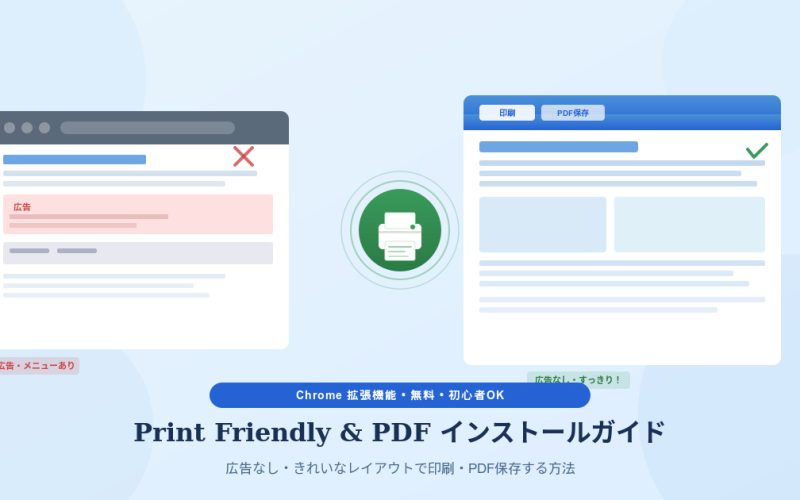
次回は 「Print Friendly & PDF」 のインストール方法を解説します。広告なしできれいに印刷したい方はぜひご覧ください。
GoFullPage を Chrome に追加する
Chrome ウェブストアで開く →












コメント