
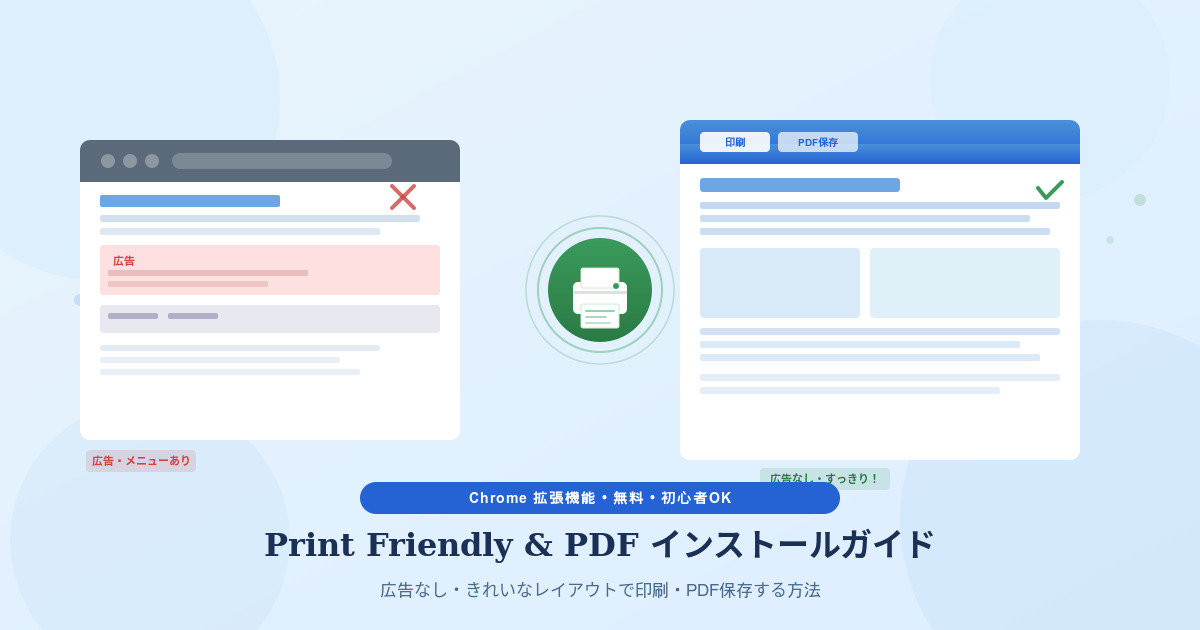
Print Friendly & PDF の入れ方・使い方【ステップ別に丁寧に解説】
広告なし・きれいなレイアウトで印刷・PDF保存したい方向けのステップ別インストール手順。
ウェブページを印刷しようとすると、広告や余計なメニューまで一緒に印刷されてしまった経験はありませんか?そんな悩みを解決してくれるのが Print Friendly & PDF です。
まだ Print Friendly & PDF をご存じない方は、ぜひ前回の紹介記事もご覧ください。
Chrome ウェブストアを開く
Google Chrome(青・黄・赤・緑の丸いアイコンのブラウザ)を使っていることを確認してください。
Safari や Edge では動作しません。
下のリンクをクリックして、Print Friendly & PDF の公式ページを開きます。
👉 Print Friendly & PDF — Chrome ウェブストア
「Chrome に追加」ボタンを押す
ページ右上に 「Chrome に追加」 という青いボタンがあります。それをクリックしてください。
画面上部に小さなポップアップが出ます。「拡張機能を追加」 というボタンをクリックするとインストールが始まります。
Chrome の右上(アドレスバーの右側)に Print Friendly のアイコン が追加されれば完了です。
さっそく使ってみよう
きれいに印刷・PDF保存したいウェブページを Chrome で開いてください。
Chrome 右上の Print Friendly アイコンをクリックすると、広告や不要な要素が自動で除去されたプレビュー画面が表示されます。
プレビュー画面上部に 「印刷」「PDF」「メール」 の3つのボタンがあります。目的に合わせて選んでクリックするだけで完了です。
- 広告・メニュー・余計な画像を自動で除去して印刷できる
- PDF形式で保存できる(そのままメール添付も可能)
- 印刷前に不要な部分をクリックで削除できる
- 文字サイズの調整ができる
- 完全無料で使える
・画像が多いページは読み込みに時間がかかることがある
・一部のサイトでは拡張機能が動作しない場合がある
・レイアウトが複雑なページは崩れて表示されることがある
Print Friendly & PDF で印刷の悩みをスッキリ解決!
インストールはたった数クリック、しかも完全無料。一度入れてしまえば、広告まみれの印刷に悩むことはなくなります。
GoFullPage と合わせて2つ入れておけば、ページの「保存」も「印刷」もどちらも完璧に対応できます。ぜひ試してみてください。
Print Friendly & PDF を Chrome に追加する
Chrome ウェブストアで開く →










コメント