
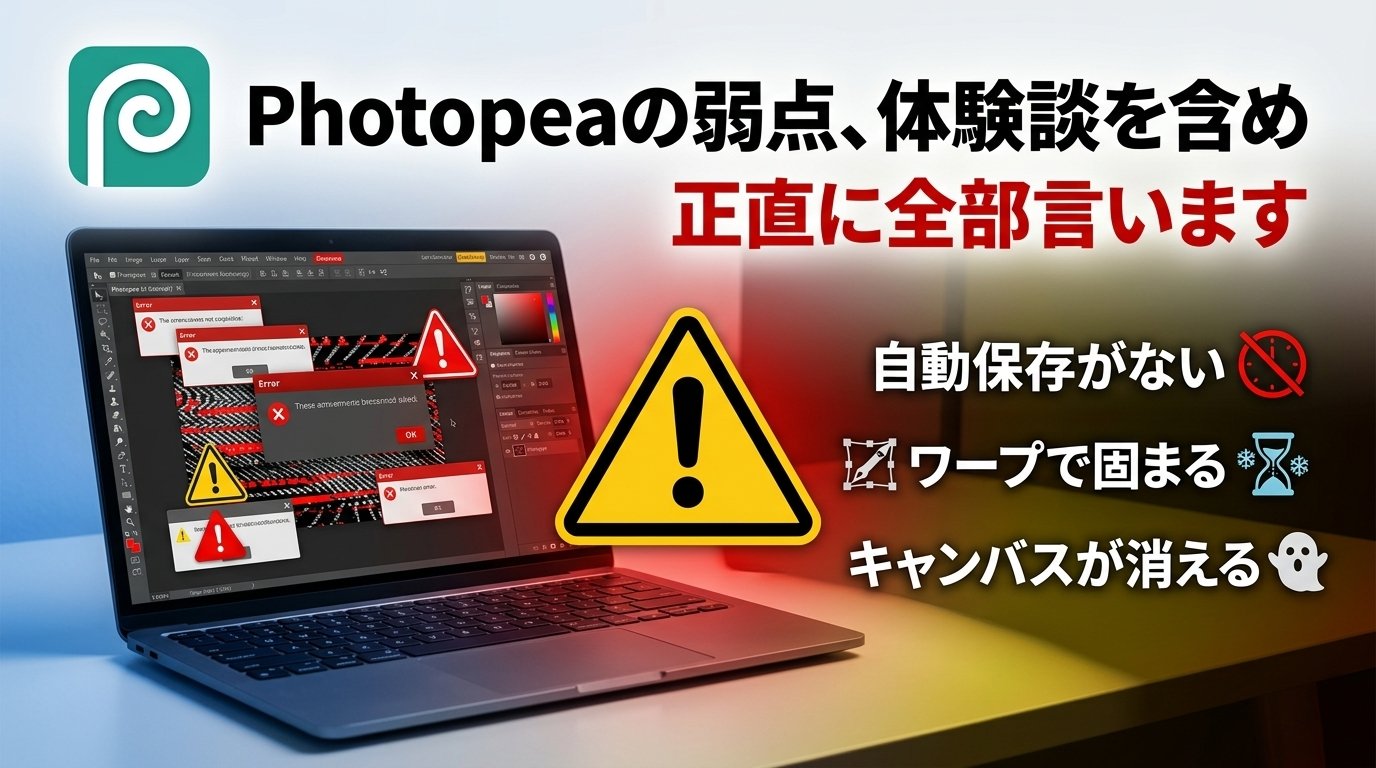
前回は機能ごとにできること・できないことをお伝えしました。今回はもう一歩踏み込んで、実際に使っていて「やられた」と感じた体験談を正直にお話しします。知っていれば防げた話ばかりです。これからPhotopeaを使う方はぜひ読んでおいてください。
Photopeaには自動保存機能がありません。Photoshopに慣れていると、つい「どこかで保存されているだろう」という感覚になってしまいます。でもPhotopeaはブラウザで動いているため、自動では何も保存されません。
こまめに保存する癖をつけていたつもりでしたが、気づけば最後に保存したのは20分前。その20分分の作業が消えました。「つもり」では足りないんです。
⚠️ これだけは守ってください
作業の節目ごとに必ず手動で保存(Ctrl+S)する癖をつけましょう。「少し作業したら保存」を習慣にしないと、後悔することになります。
ワープ(編集→変形→ワープ)とは、画像やテキストを自由な形に変形させるツールです。立方体への画像貼り付けなどに活用します。
Photopeaでこのワープ変形をかけようとしたとき、突然画面が固まりました。マウスもキーボードも反応しない。しばらく待っても何も変わらない。
結局、F5(更新)で再読み込みするしか手段がありませんでした。そして画面が戻ったとき、作業データは消えていました。①で「自動保存がない」とお伝えしましたが、このワープのフリーズと組み合わさると本当に致命的です。
😡 ワープを使う前に必ず保存を
変形→ワープを使う前は、必ず一度保存してください。フリーズした場合はF5(更新)で再読み込みするしかありませんが、保存していれば被害を最小限に抑えられます。
作業中に突然、制作物が画面から消えることがあります。保存した覚えもなく、削除した覚えもない。ただ画面から見えなくなってしまう。
Photopeaは無料で使える代わりに、画面左側に広告が表示されます。普通の画面サイズであれば気になりませんが、拡大して細かい作業をしようとすると、広告が邪魔をして作業エリアがどんどん狭くなります。
Photoshopなら画面全体が作業スペースです。ブラウザで動くPhotopeaならではの宿命と言えますが、慣れるまでは少しストレスを感じます。
💡 対処法
ブラウザをフルスクリーン(F11)にすることで、少し作業エリアを広げることができます。また広告が邪魔な方には有料プラン(Premium)という手もあります。月額約5ドル(約750円前後)で広告が非表示になります。Photoshopの月3,280円と比べたら格段に安いですね。
Photoshopでは「編集→ツールバー」から、ツールの表示・非表示や並び替えが自由にできました。長年使い込んでいる方ほど、自分なりのツール配置に慣れているはずです。
しかしPhotopeaのツールバーは固定です。並び替えも非表示設定もできません。
Photopeaはブラウザで動くツールのため、ブラウザを閉じるたびに各種設定がリセットされます。特にフォント問題は深刻で、せっかく読み込んだ日本語フォントも毎回リセットされてしまいます。
このフォント問題については、次回の第4回で詳しくお伝えします。
😩 リセットされるもの一覧
・読み込んだフォント → 毎回読み込み直しが必要
・各種表示設定 → ブラウザを閉じるとリセット
・作業データ → 保存していなければ消える
カーニングとは、文字と文字の間隔を個別に調整する機能です。Photoshopではテキストツールで文字と文字の間にカーソルを置き、Alt+左右キーで細かく調整できます。ロゴやタイトル文字など、見た目にこだわりたいときに欠かせない機能です。
しかしPhotopeaでは、文字全体の間隔(トラッキング)は調整できますが、文字と文字の間を個別に調整するカーニングはできません。まとめの文章のような均一な間隔でよければ問題ありませんが、タイトルや見出しで特定の文字間だけ詰めたい、というときに困ります。
私が取った苦肉の策は、テキストレイヤーをラスタライズ(画像化)してから、文字を一つずつ選択して移動する方法です。手間はかかりますが、これで何とか対応していました。
😩 カーニングができないときの対処法
テキストレイヤーを右クリック→「ラスタライズ」で画像化→なげなわツールや矩形選択ツールで文字を一つずつ選択→移動ツールで位置を調整。ただしラスタライズ後はテキストの編集ができなくなるため、内容が確定してから行うこと。
弱点をこれだけ並べておいて何ですが、私は今もPhotopeaを使い続けています。理由はシンプルです。月3,280円を払い続けることと、多少の不便を受け入れることを天秤にかけたとき、答えは明らかだからです。
弱点はすべて「知っていれば対処できる」ものばかりです。保存を徹底する、ワープの前に保存する、フォントは毎回読み込む。それだけで、ほとんどの問題は防げます。
✅ Photopeaと上手く付き合う三か条
一、とにかくこまめに保存(Ctrl+S)
二、ワープを使う前に必ず保存
三、フォントはブラウザを開くたびに読み込み直す覚悟で











コメント