

 ポチップ
ポチップ
第3回では自動保存やワープのフリーズなど、Photopeaの弱点をお伝えしました。今回はその中でも特に「じわじわ効いてくる」フォント問題を深掘りします。解決策とは言えない、苦肉の策としてのGoogle Fontsをご紹介します。
Photopeaを使い始めてしばらく経った頃、テキストのフォントを変えようとして気づきました。「あれ、日本語フォントがほとんどない」。Photoshopなら、パソコンにインストールされているフォントがそのまま全部使えます。しかしPhotopeaはブラウザで動くツールのため、インストール済みフォントは使えません。
😩 Photopeaの日本語フォント事情
デフォルトで使える日本語フォントはほぼ2種類のみ。Photoshopで当たり前のように使っていたフォントが、一切使えない状態からのスタートになります。
さらに厄介なのが、せっかくフォントを読み込んでも、ブラウザを閉じるたびにリセットされてしまうことです。翌日Photopeaを開くと、昨日読み込んだフォントが消えている。また読み込み直しが必要です。
そこで行き着いたのがGoogleが提供する無料フォントサービス「Google Fonts」です。商用利用も含めて完全無料で、日本語フォントも豊富に揃っています。「解決策」とは言えませんが、これで何とかやっています。
💡 Google Fontsとは
Googleが提供する完全無料のフォントサービスです。日本語フォントを含む何百種類ものフォントが揃っており、商用利用もOK。TTF・OTF形式でダウンロードしてPhotopeaに読み込むことができます。
- Google Fontsにアクセス ブラウザで https://fonts.google.com を開く
- Filtersをクリック 画面左上の「Filters」ボタンをクリックして日本語フォントを探す
- Noto Sans Japaneseを選ぶ 一覧から「Noto Sans Japanese」をクリックして詳細ページを開く
- 「Get font」をクリック 右上の青い「Get font」ボタンをクリック
- ダウンロード 「Download」をクリック→ZIPファイルがダウンロードされる
- Photopeaに読み込む Photopeaのフォント選択で「Droid Sans Fall」を選択→「フォントを読込」をクリック→ダウンロードした圧縮ファイルを選択
- 完了! 「Noto Sans Japanese」が使用できるようになる
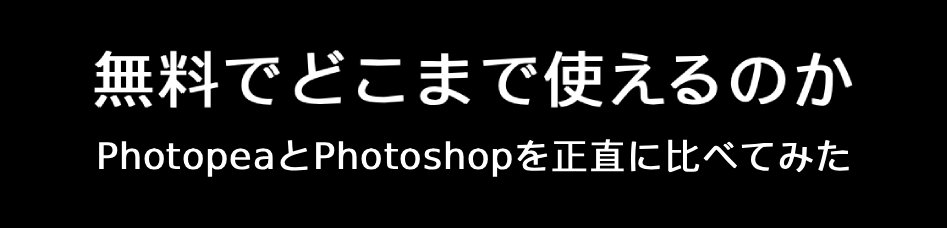
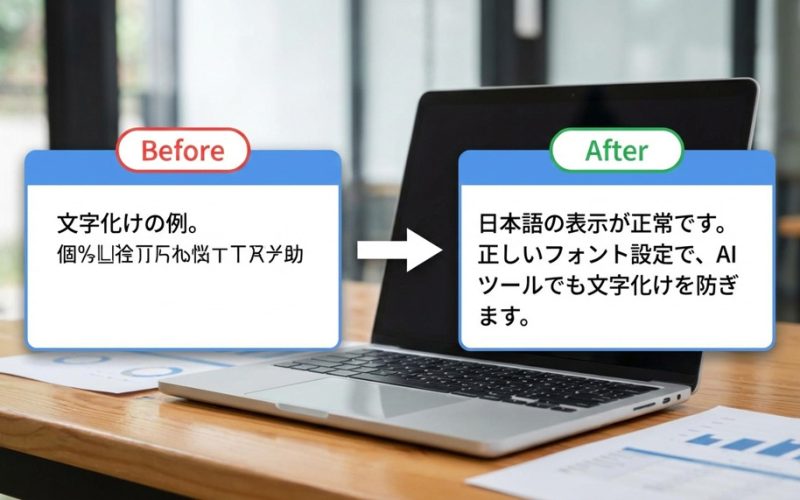
実際に「Noto Sans Japanese」を使用すると下の文字になります。
毎回読み込み直すのは面倒ですが、一つ工夫するとだいぶ楽になります。ダウンロードしたフォントファイルをデスクトップなどわかりやすい場所に保存しておくことです。そうすれば読み込み直しが数秒で終わります。
✅ フォントと上手く付き合うコツ
・ダウンロードしたフォントファイルはデスクトップに保存
・Photopeaを開いたら最初にフォントを読み込む習慣をつける
・フォントにこだわらない作業ならデフォルトのままでOK
正直に言います。フォントへのこだわりが強い方には、Photopeaのフォント問題はストレスになるかもしれません。でも「とりあえず日本語が使えればいい」「フォントよりコストを抑えたい」という方には、Google Fontsとの組み合わせで十分対応できます。
月3,280円を払い続けるか、毎回数秒の手間を受け入れるか。答えは人それぞれですが、私は後者を選びました。









コメント