
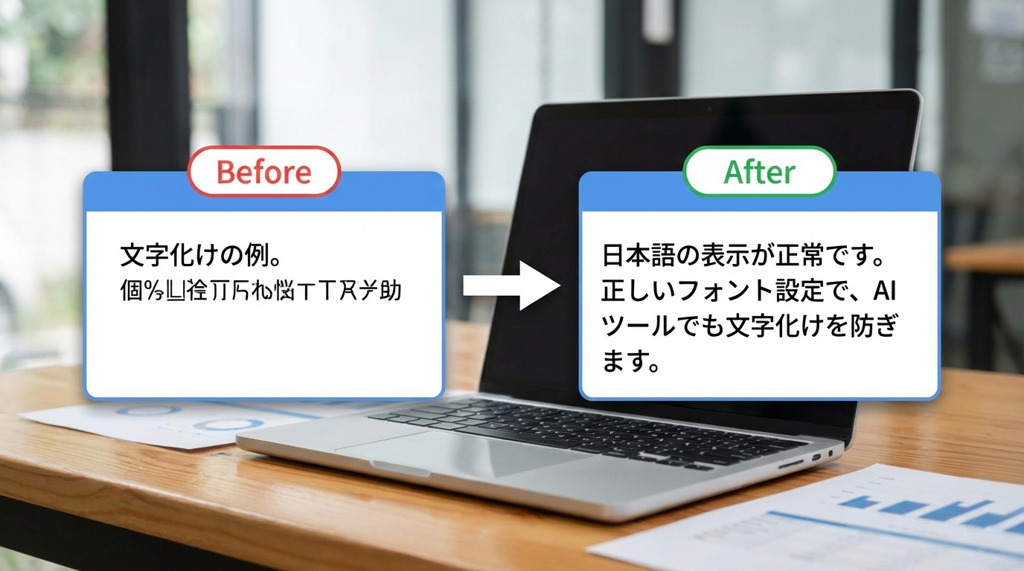
文字化けにもう困らない!ChatGPT対応法
ChatGPTに画像を依頼した時、たまに文字が変になったり、絵文字が変に見えることがあります。
原因は文字コードのズレや設定のちょっとした問題。
この記事では、サクッとできる文字化け対策を紹介します。
① Googleで検索する
Googleで次のキーワードを検索します。
Google Noto Sans JP
② Google Fonts のページを開く
検索結果から Google Fonts の Noto Sans JP ページ を開きます。
③ 「Get font」をクリック
ページ内にある 「Get font」ボタン をクリックします。
④ フォントをダウンロード
次の画面で
👉 「Download family」または「Download all」 をクリックします。
ZIPファイルがパソコンに保存されます。
⑤ ZIPファイルを解凍する
ダウンロードしたZIPファイルを右クリックして
「解凍」または「展開」を選びます。
⑥ フォントをインストールする
解凍したフォルダ内の.ttf または .otf ファイルをダブルクリックし、
表示された画面で 「インストール」ボタン をクリックします。
これで Word や PowerPoint でフォントが使えるようになります。
⑦ ChatGPTにフォントをドラッグして質問する(応用)
フォントファイルを ChatGPT の入力画面にドラッグ&ドロップし、
例えば次のように質問できます。
このフォントを使って、もう一度作成して下さい。✅ 注意事項(ブログ用の別枠)
● フォントのインストールについて
Webサイトで使うだけの場合は インストールは不要です
WordやPowerPointで使う場合は インストールが必要です







コメント