
文字サイズ:
Chrome 拡張機能ガイド
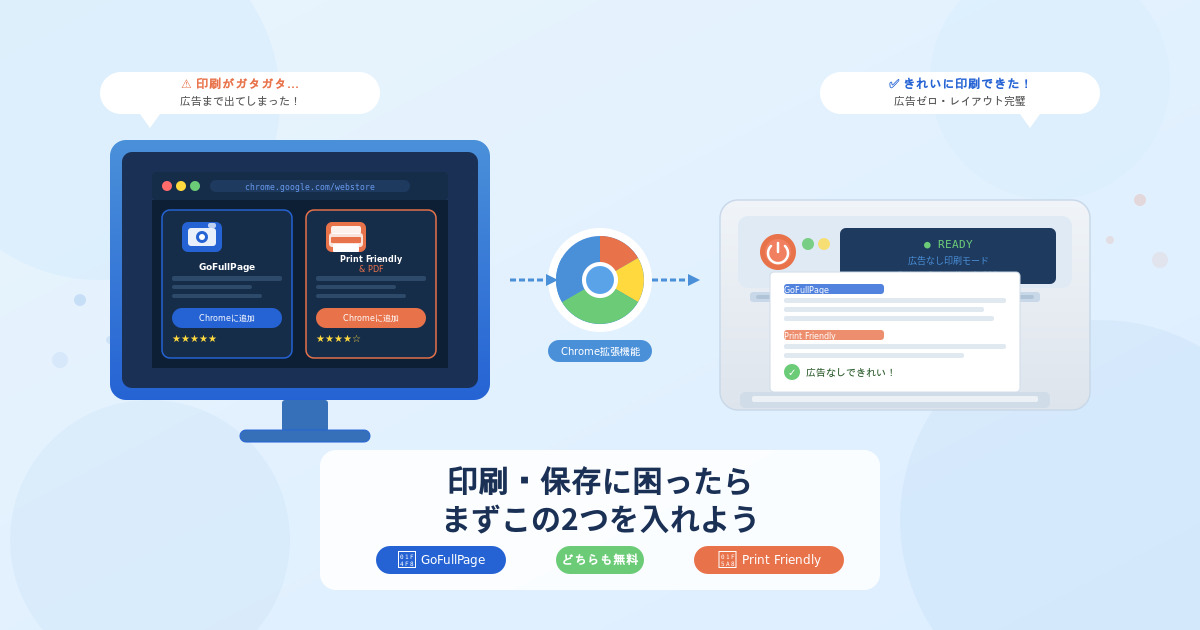
印刷・保存に困ったら まずこの2つを入れよう
目的から選ぶだけ、すぐ解決できます。
Google Chromeをメインで使っている方は多いですよね。ネット上の記事をメモとして残したり、プレゼン資料として印刷したりする場面も多いはず。
⚠️ Ctrl+P(Cmd+P)で印刷しようとすると…「レイアウトがガタガタ」「広告まで印刷されてしまった」──そんな経験はありませんか?
そんな悩みを一瞬で解決してくれるのが、Chromeの「拡張機能」です。今回は「これだけは入れておくべき」定番プラグインを2つ厳選して紹介します。
Step 1 — あなたの目的は?
まず、やりたいことを選んでください
保存・記録したい
画面をそのまま
丸ごとキャプチャしたい
丸ごとキャプチャしたい
スクロールしても全部、一枚の画像に。
→
印刷・PDF化したい
広告なし・きれいな
レイアウトで印刷したい
レイアウトで印刷したい
余計なものを削ぎ落とし、本文だけを美しく。
→
または、両方読む
📸
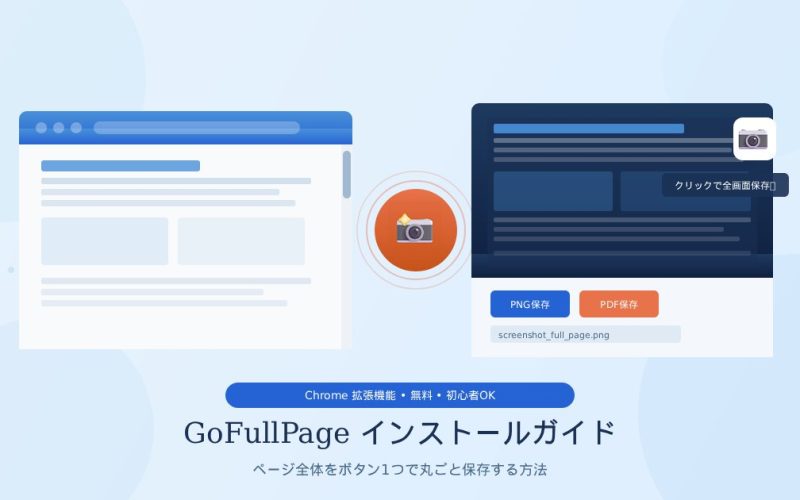
ページ全体をスクロールなしで一枚の画像に保存できる拡張機能です。Chromeの右上に小さなカメラアイコンが追加されるだけ。クリック一発で、長いページでも縦長の画像(PNGまたはPDF)として保存してくれます。
ブログ記事のアーカイブ、競合サイトのリサーチ、デザインの参考保存など、「あのページ、後で見たい」という場面で大活躍します。
使い方(3ステップ)
- 1Chrome ウェブストアで「GoFullPage」を検索してインストール
- 2保存したいページを開き、右上のカメラアイコンをクリック
- 3自動スクロールが走り、PNG または PDF で保存完了
メリット
- 操作がクリック1回で超シンプル
- スクロール部分も含めて全取得
- PNG・PDF どちらでも保存可能
- 無料で十分使える
注意点
- 動画・アニメーションは静止画になる
- ログイン必要ページは取れない場合あり
- 広告も含めてキャプチャされる
🖨️
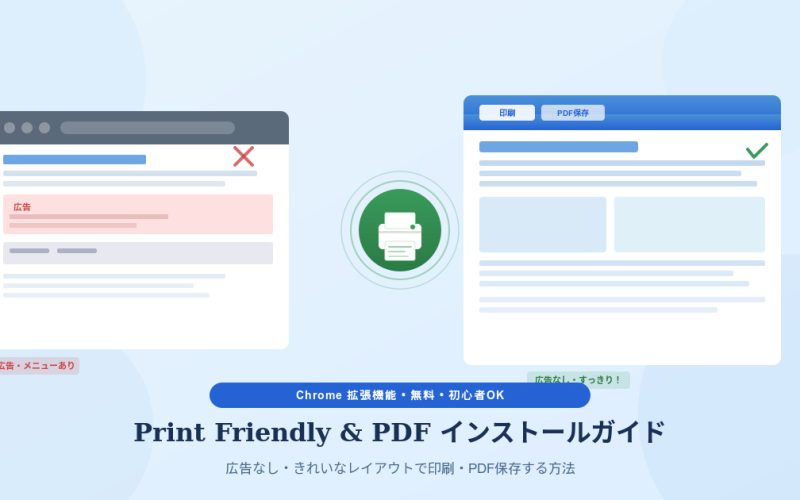
印刷時の「広告まみれ」「レイアウト崩れ」問題を根本から解決するツールです。クリックするとプレビュー画面が開き、不要な画像・広告をワンクリックで削除してから印刷やPDF保存ができます。
プレゼン資料用に記事を印刷したい、紙で読み返したい──そんなニーズにぴったりです。フォントサイズの調整やテキスト編集も可能で、痒いところに手が届く設計です。
使い方(3ステップ)
- 1Chrome ウェブストアで「Print Friendly & PDF」をインストール
- 2印刷したいページで右上のプリンタアイコンをクリック
- 3プレビューで不要部分を削除 → 印刷 or PDF 保存
メリット
- 広告・ナビゲーションを自動除去
- 印刷前にプレビューで確認・編集できる
- フォントサイズの調整が可能
- PDFとして保存にも対応
注意点
- 画像の多いページは読み込みに時間がかかることも
- サイトの構造によっては本文認識が不完全なケースあり
まとめ:どちらを選ぶ?
| 項目 | GoFullPage | Print Friendly |
|---|---|---|
| 主な用途 | 画面保存・記録 | 印刷・PDF化 |
| 出力形式 | PNG / PDF 画像 | 印刷 / PDF テキスト |
| 広告の除去 | ❌ そのまま含まれる | ✅ 自動で除去 |
| テキスト検索 | ❌ 画像なので不可 | ✅ PDFなら可能 |
| 操作の手軽さ | ★★★ クリック1回 | ★★☆ 軽い編集あり |
💡 どちらも無料で共存できます。
「とりあえず両方入れておいて、場面によって使い分ける」が最もおすすめです。スクリーンショットとして残したいときは GoFullPage、資料として印刷・共有したいときは Print Friendly、と覚えておくだけで十分です。
「とりあえず両方入れておいて、場面によって使い分ける」が最もおすすめです。スクリーンショットとして残したいときは GoFullPage、資料として印刷・共有したいときは Print Friendly、と覚えておくだけで十分です。








コメント