
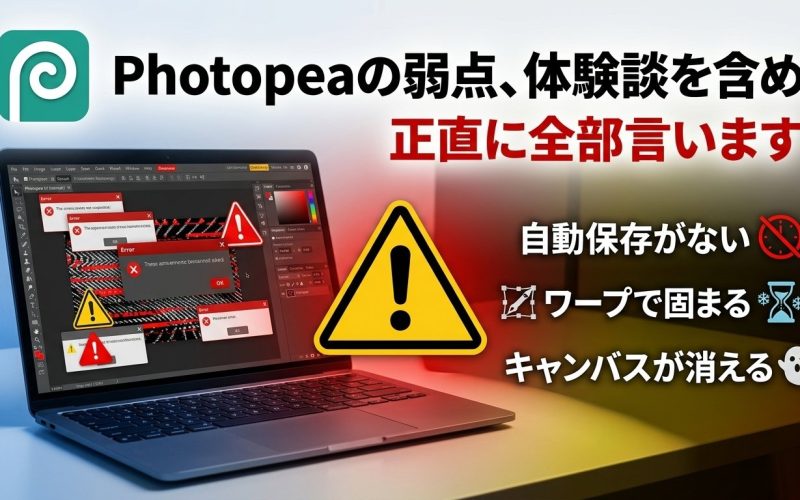
PhotopeaはPhotoshopと同じメニュー配列で、使い勝手もよく似ています。「無料でここまで使えるのか」と正直驚きました。もちろん100点満点とは言えませんが、ある程度の作業は十分こなせますし、場合によってはクオリティの高い制作物も作れます。ただ、使っていくうちに「あれ?」と気づく制限や、できないこともいくつかあります。この記事では、Photoshopと比べながら、できること・できないことを正直にお伝えしていきます。
Photopeaを開いてまず思ったのは、「レイヤーパネルがPhotoshopそのまんまだ」ということ。レイヤーの追加・削除・並び替え・グループ化など、基本的な操作はPhotoshop経験者なら迷わず使えます。
✅ レイヤー操作でできること
レイヤーの追加・削除・複製・グループ化・不透明度の変更など、基本操作はPhotoshopとほぼ同じ感覚で使えます。
❌ レイヤー操作でできないこと・制限
・複数レイヤーを同時にカラー調整・消去できない(一度結合が必要)
・ドロップシャドウなどレイヤーエフェクトが非対応
・大容量データになると処理が重くなり、動作が不安定になることがある
ガウスぼかしやシャープなど、普段よく使う基本的なフィルターはしっかり使えます。「とりあえずぼかしたい」「コントラストを調整したい」程度であれば不満はありません。
✅ フィルターでできること
ガウスぼかし・アンシャープマスク・明るさ・コントラスト調整など、日常的に使う基本フィルターは問題なく使えます。
❌ フィルターでできないこと・制限
・ぼかしギャラリー(チルトシフト・アイリスぼかしなど)が非対応
・ノイズ低減フィルターがない
・RAWファイルの現像はできるが、調整項目が少なくノイズ低減もできない
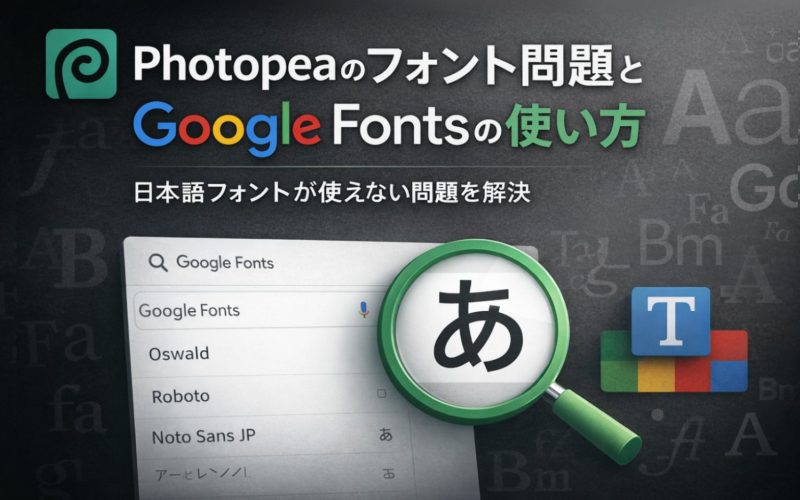
基本的なテキスト入力・サイズ変更・色の変更はできます。日本語も表示されます。ただし、ここが最初の「あれ?」ポイントでした。フォントを変えようとすると…選べる日本語フォントがほとんどないんです。
✅ テキスト編集でできること
テキストの入力・フォントサイズ・色・行間の調整など基本的な編集は問題なくできます。日本語の表示も可能です。
❌ テキスト編集でできないこと・制限
・日本語フォントがほぼ2種類しか使えない
・ブラウザ環境によっては日本語が文字化けすることがある
・※ テキスト編集とフォント問題の詳細は第3回でお伝えします
これは正直、想像以上に優秀でした。Photoshopで作ったPSDファイルをそのままレイヤー付きで開けて、編集してまたPSD形式で保存できる。しかもPhotoshopで開き直しても崩れない。「ブラウザでここまでできるのか」と驚いた部分です。
✅ PSDファイルで優秀な点
PSDファイルをレイヤー付きのまま読み込み・保存ができます。Photoshopとのファイルのやり取りも問題なくできます。
❌ PSDファイルの制限
・Photoshopの高度なエフェクトやスマートオブジェクトは完全互換しない場合がある
・開いた瞬間に一部レイヤーの表示が崩れることがある
正直に言います。Photoshopの完全な代わりにはなりません。でも「バナーを作りたい」「写真を加工したい」「ちょっとしたデザインをしたい」という用途であれば、Photopeaで十分対応できます。
月3,280円を払い続けるか、無料で多少の制限を受け入れるか。用途次第では、答えは明らかではないでしょうか。
📝 まとめ
・レイヤー操作:基本はOK、高度なエフェクトは非対応
・フィルター:日常使いはOK、高度なフィルターは非対応
・テキスト編集:日本語フォントに難あり(第3回で詳しく)
・PSDの読み書き:想像以上に優秀
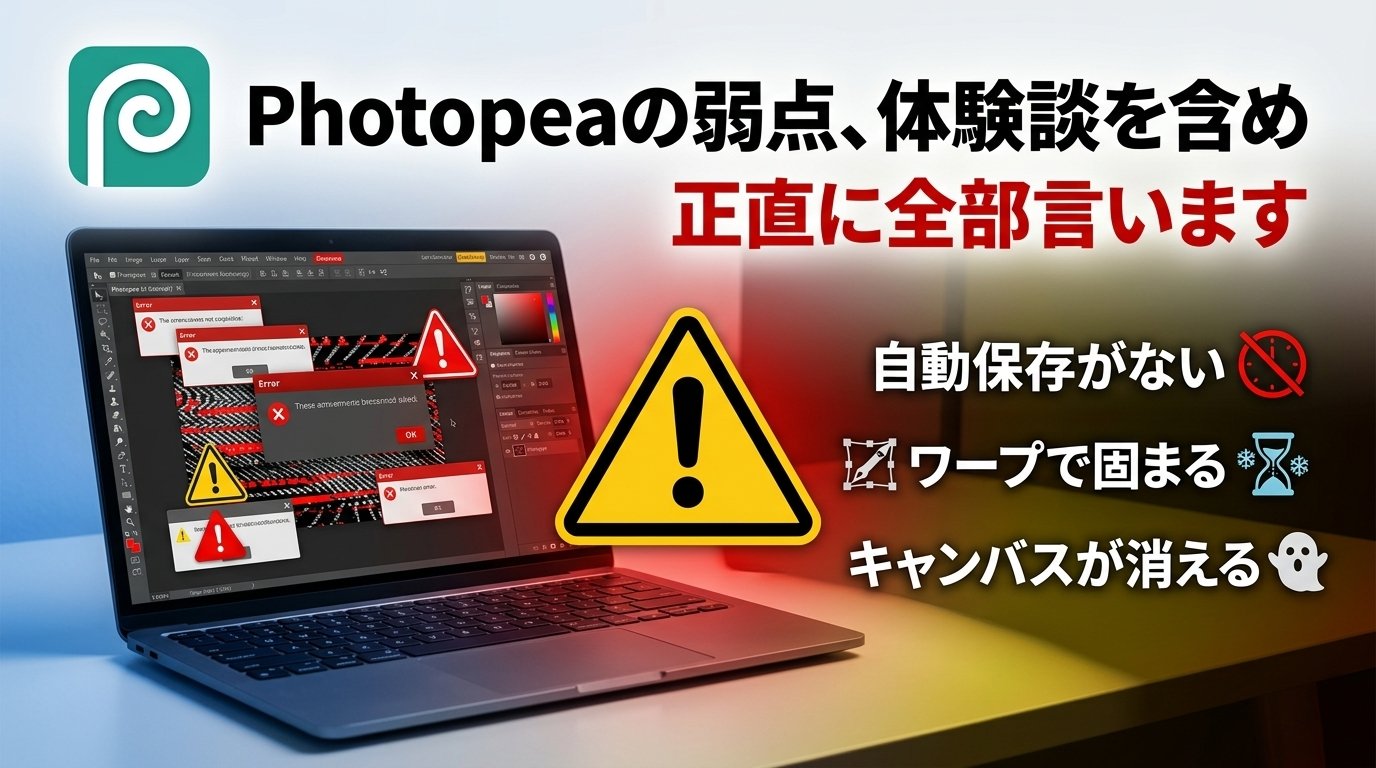
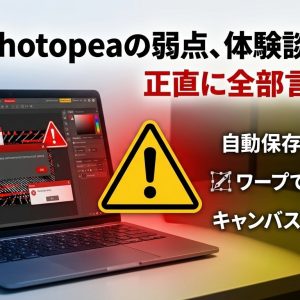
各機能の詳しい弱点と体験談は第3回でお伝えします。







コメント