
文字サイズ:
Whoscall 設定ガイド
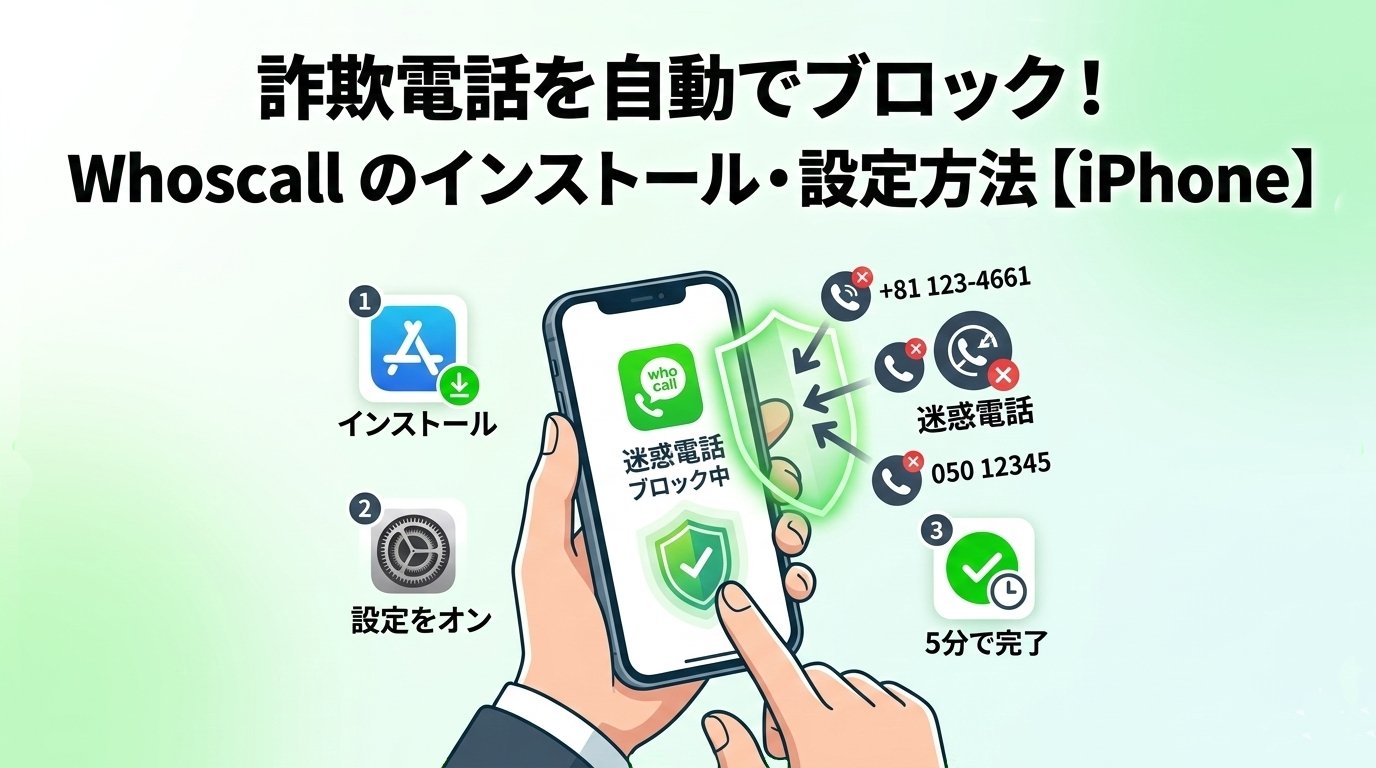
迷惑電話を自動でブロック!Whoscall の設定方法【iPhone向け】
インストールから設定完了まで、画面の流れに沿ってステップ別に解説します。
突然かかってくる迷惑電話や詐欺電話、困りますよね。最近は050番号や国際電話番号(+81)を使った迷惑電話も増えています。そんなときに役立つのが Whoscall です。
📌 このページでは iPhoneへの Whoscall のインストール・設定方法 をステップごとに丁寧に解説します。設定は5分もあれば完了します。しかも実質無料で使えます!
Step 01
App Store からインストールする
1
App Store を開く
iPhoneのホーム画面から App Store(青い背景に白いAのアイコン)をタップして開きます。
2
「Whoscall」で検索する
画面下の検索タブをタップし、検索バーに 「Whoscall」 と入力して検索します。緑色のアイコンのアプリをタップしてください。
3
「入手」ボタンをタップしてインストール
「入手」 ボタンをタップするとインストールが始まります。完了したら 「開く」 をタップしてください。
4
有料プランのトライアルの画面が出ても何も押さなくてOK
アプリを開くと有料プラン(Husky)のトライアル画面が出ることがあります。ボタンは何も押さずにそのままアプリを閉じてください。無料機能だけで十分使えます。
⚠️「トライアルを開始」ボタンは押さないでください。押してしまうと30日後に自動課金される場合があります。画面右上の「×」か、iPhoneのホームボタンでアプリを閉じてStep 02に進みましょう
Step 02
iPhone の設定でWhoscall をオンにする
5
「設定」アプリを開く
ホーム画面の 「設定」(歯車のアイコン)をタップして開きます。
6
「着信拒否設定と着信 ID」を開く
設定画面の上部にある検索バーに 「着信拒否」 と入力すると「着信拒否設定と着信ID」が出てきます。タップしてください。
7
Whoscall の項目をすべてオンにする
下の画像のような画面が表示されます。Whoscall の項目をすべてオンにしてください。
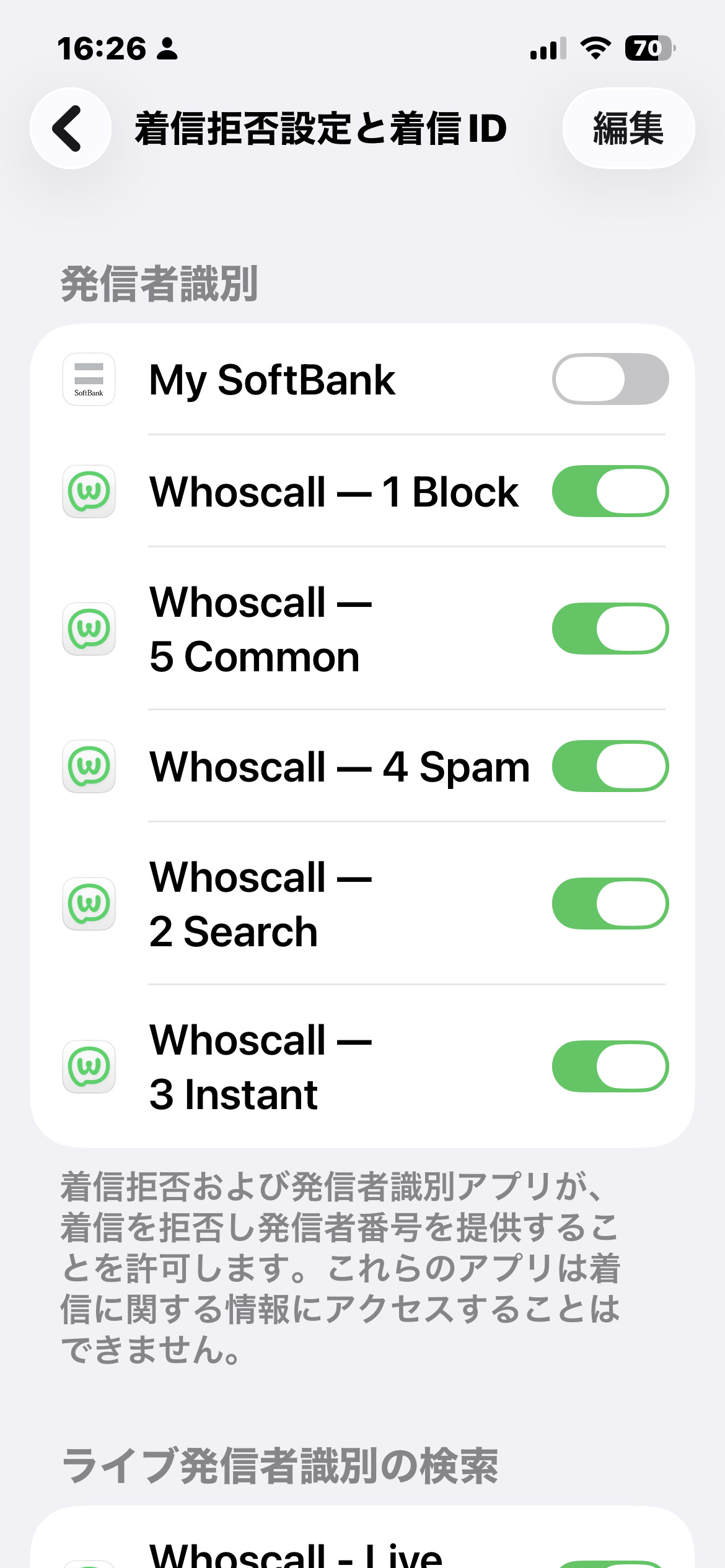
💡 My SoftBank はソフトバンクユーザーの方はオンにしてもOKです
8
設定完了!
これで設定は完了です。あとはアプリを開かなくてもバックグラウンドで自動的に動いてくれます。
オンにする項目
Whoscall の各機能の説明
- Whoscall — 1 Block 迷惑電話を自動でブロック
- Whoscall — 2 Search 番号を自動で検索・識別
- Whoscall — 3 Instant リアルタイムで発信者を識別
- Whoscall — 4 Spam スパム電話を識別
- Whoscall — 5 Common よくある迷惑番号を識別
- Whoscall — Live 電話が来た瞬間にリアルタイム識別
⚠️ トライアルについて
Whoscall には有料プラン(Husky)がありますが、無料機能だけで迷惑電話のブロック・識別は十分できます。トライアルを開始した場合は30日以内にキャンセルしないと自動課金されますのでご注意ください。
Whoscall には有料プラン(Husky)がありますが、無料機能だけで迷惑電話のブロック・識別は十分できます。トライアルを開始した場合は30日以内にキャンセルしないと自動課金されますのでご注意ください。
まとめ
設定してしまえばあとはおまかせ!
Whoscall は一度設定してしまえば、あとは何もしなくても自動で迷惑電話を識別・ブロックしてくれます。アプリを開く必要もありません。
最近は050番号や+81から始まる国際電話番号を使った迷惑電話が増えています。被害に遭う前にぜひ設定しておいてください!
















コメント